
Nézettervező
a vezérlőpult nézeteinek és objektum-elrendezésének testreszabása
A Nézettervező (Designer) segítségével a Vezérlőpult automatikus csemperácsa mellé saját, kézzel összeállított nézeteket készíthetünk. Egy nézet a monitorozási objektumok szabadon megválasztott részhalmazát mutatja, általunk meghatározott elrendezésben — feliratokkal, csoportosítva, a képernyőhöz igazított csempemérettel. Az elkészült nézetek a Vezérlőpult fejlécében fülekként jelennek meg, és bármelyik pillanatban válthatunk közöttük.
Tipikus felhasználás:
- stúdiónként vagy telephelyenként külön nézet, csak az ott releváns objektumokkal
- fali monitorra szánt, kevés csempés nézet nagy, messziről is olvasható feliratokkal
- a kritikus objektumok kiemelése egy áttekintő nézetbe, a többi részletes nézetekbe rendezve
- összetartozó objektumok (pl. egy adásirány teljes útvonala) feliratozott sorokba csoportosítása
A képernyő felépítése
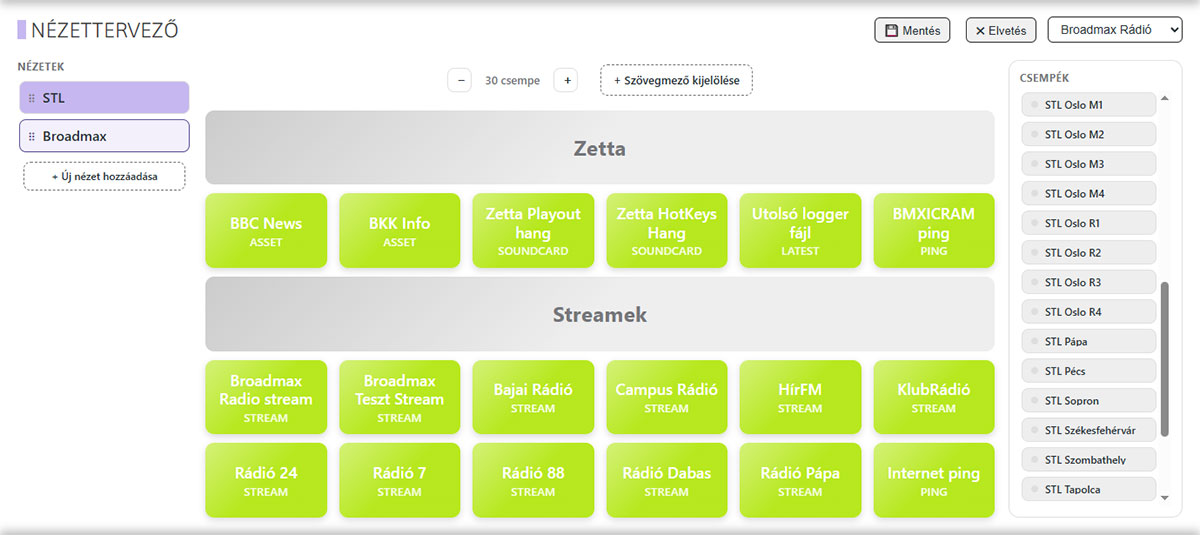
| Terület | Funkció |
|---|---|
| Nézetek (bal oszlop) | A mentett nézetek listája. Ide kattintva választjuk ki, melyik nézetet szerkesztjük. |
| Rács (középen) | Az aktív nézet szerkesztőfelülete: ide húzzuk a csempéket és ide rajzoljuk a szövegmezőket. Felette a rácsméret-szabályzó és a szövegmező-gomb. |
| Csempék (jobb oszlop) | Az aktív monitorozási objektumok katalógusa. Innen húzhatók a csempék a rácsra; ami már a rácson van, az itt nem jelenik meg újra. |
Hogyan működik a Nézettervező?
- Az + Új nézet hozzáadása gombbal létrehozunk egy nézetet (vagy kiválasztunk egy meglévőt a bal oldali listából)
- A −/+ gombokkal beállítjuk a rács méretét — kevesebb hely nagyobb, messziről is olvasható csempéket ad
- A jobb oldali katalógusból a rácsra húzzuk a megjeleníteni kívánt objektumokat
- Igény szerint szövegmezőket rajzolunk a sorok fölé feliratnak, csoportcímnek
- A fejléc Mentés gombjával elmentjük a munkát
- A Vezérlőpulton a nézet neve fülként megjelenik, és bárki kiválaszthatja
Nézetek kezelése
- Új nézet: a lista alján lévő + Új nézet hozzáadása gombbal — a nézet Új nézet néven, üres ráccsal jön létre.
- Átnevezés: dupla kattintás a nézet nevére, majd Enter vagy a ✔ gomb rögzíti; az Escape elveti a módosítást.
- Sorrend: a ⠿ fogantyúnál fogva a nézetek egymás közt átrendezhetők — a lista sorrendje határozza meg a Vezérlőpult füleinek sorrendjét is.
- Törlés: a nézet sorában megjelenő ✕ gombbal. Az utolsó megmaradt nézet nem törölhető.
A nézetek közösek: minden felhasználó ugyanazt a nézetkészletet látja és szerkeszti. Az viszont, hogy a Vezérlőpulton ki melyik fület nézi éppen, böngészőnként megjegyzett egyéni választás.
A rács mérete
A rács mérete a −/+ gombokkal állítható, 4 és 48 csempehely között. A szabályzó csak olyan méreteken áll meg, amelyek hézag nélkül kitöltenek egy téglalapot (4, 6, 9, 12, 16, 20, 25, 30, 36, 42, 48), az oszlopok és sorok számát pedig a rendszer ugyanazzal a logikával számítja ki, mint a Vezérlőpult automatikus rácsa — legfeljebb 6 oszlop × 8 sor. Minél kevesebb a csempehely, annál nagyobbak a csempék és a feliratok.
A rács szűkítésekor a rendszer megtartja mindazt, ami az új méretbe belefér — ami az elhagyott oszlopokba vagy sorokba esett, az lekerül a rácsról, és visszakerül a jobb oldali katalógusba.
Csempék elhelyezése
- Felvétel: húzzuk a csempét a jobb oldali katalógusból a rács egy üres cellájára.
- Áthelyezés: a rácson lévő csempe másik cellára húzható; ha a célcella foglalt, a két csempe helyet cserél.
- Eltávolítás: a csempe sarkában megjelenő ✕ gombbal, vagy a csempét egyszerűen visszahúzva a katalógusba.
- Egy objektum egy nézeten belül csak egyszer szerepelhet — amint a rácsra került, a katalógusból eltűnik. Más nézetekben ettől függetlenül ugyanúgy felhasználható.
- A katalógusban csak az aktív objektumok jelennek meg; egy objektum kikapcsolásával a csempéje a nézetekből is eltűnik.
Szövegmezők
A szövegmező egy csempesor fölé húzható felirat — csoportcímnek, helyszínnévnek, bármilyen magyarázatnak.
- Kattintsunk a + Szövegmező kijelölése gombra
- Az egeret lenyomva húzzuk végig egy sor azon cellái fölött, ameddig a felirat érjen — a kijelölt sáv szaggatott kerettel jelenik meg
- Az egérgomb felengedésekor létrejön a szövegmező, és rögtön átírható a szövege
- A szöveg később bármikor módosítható a mezőbe kattintva; a ✕ gombbal a szövegmező törölhető
Mentés és elvetés
A Nézettervező a fejléc közös Mentés / Elvetés gombjait használja. A Mentés egyben rögzíti az összes nézetet — az átnevezéseket, a sorrendet és a törléseket is. Az Elvetés a legutóbb mentett állapotot tölti vissza. Ha mentetlen módosítással próbálnánk elhagyni az oldalt, a böngésző figyelmeztet.
GYIK
Miért nem látom az új nézetemet a Vezérlőpulton?
A nézet csak a Mentés gomb megnyomása után kerül az adatbázisba — mentés nélkül a fül nem jelenik meg.
Miért tűnt el egy csempe a katalógusból?
Mert már a rácson van: egy nézeten belül minden objektum csak egyszer szerepelhet. Ha a rácsról levesszük, a katalógusban újra megjelenik.
Miért tűntek el csempék a rács kicsinyítésekor?
A szűkített rácson kívülre eső csempék lekerülnek az elrendezésről és visszakerülnek a katalógusba — a nagyítás nem hozza vissza őket automatikusan, újra a helyükre kell húzni azokat.
Honnan kapják a csempék a színüket?
A Nézettervező csak az elrendezést határozza meg — az élő állapotszíneket (zöld/piros/szürke) a Vezérlőpult jeleníti meg a mérések alapján.
Kapcsolódó
- Vezérlőpult — az elkészült nézetek megjelenítése élő adatokkal
- Objektumok — a csempeként elhelyezhető monitorozási objektumok beállítása